Il pannolino è cambiato, il bebè si dimena e il telefono è dall'altra parte della stanza. Un pulsante attaccato al lato del fasciatoio, che con una sola pressione registra tutto, sembra una sciocchezza finché non l'hai usato venti volte in un fine settimana.
Se in casa usi già Home Assistant, nappi si collega direttamente. La configurazione richiede una decina di minuti e non scriverai nemmeno una riga di codice. Alla fine avrai pulsanti per pannolini e biberon, interruttori per i timer del sonno, dell'allattamento e del tiralatte, e sensori che sanno quando il bebè ha mangiato l'ultima volta.
Cosa ti serve prima di iniziare
- nappi Premium. I collegamenti con la casa smart fanno parte di Premium, e un solo abbonamento vale per tutta la famiglia.
- Home Assistant 2025.10 o successivo in funzione a casa. Vanno bene un Home Assistant Green, un Raspberry Pi o un server chiuso in uno sgabuzzino.
- HACS, lo store della community di Home Assistant. Se non ce l'hai ancora, segui la guida all'installazione di HACS. È la parte più macchinosa di tutto, e la fai una volta sola.
- Un computer. Va bene anche il telefono, ma copiare una chiave lunga è più comodo su uno schermo grande.
Passo 1: crea una chiave di connessione in nappi
Una chiave di connessione permette a Home Assistant di registrare per la tua famiglia. Pensala come una copia delle chiavi di casa che apre solo la porta della casa smart.
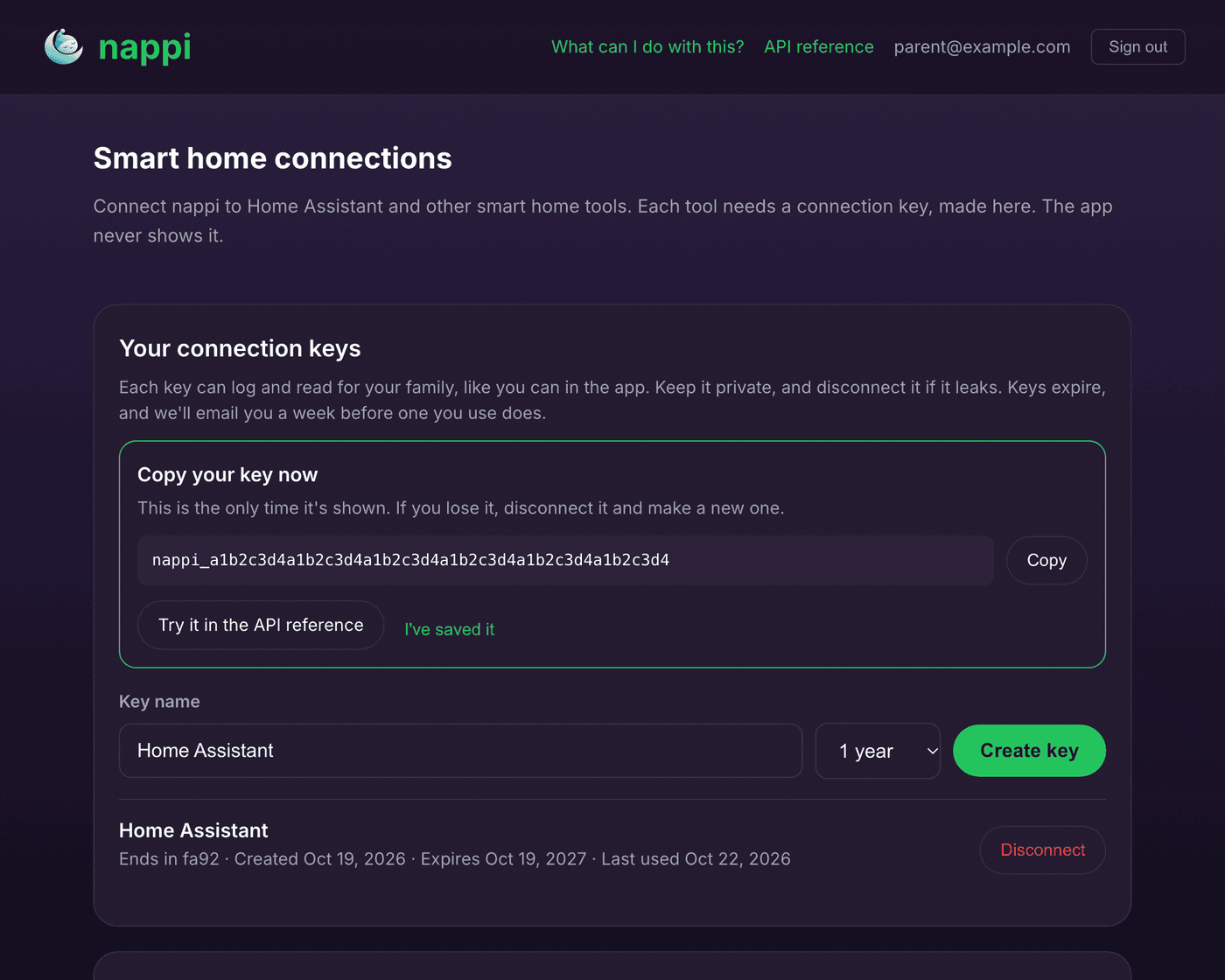
- Dal computer, vai su nappi.app/app/connections e accedi con il tuo account nappi.
- Dai alla chiave un nome che riconosci, per esempio "Home Assistant".
- Scegli quanto deve durare. Con 1 anno non dovrai ricollegarti spesso, e ti mandiamo un'email una settimana prima della scadenza.
- Fai clic su Crea chiave e poi su Copia. La chiave viene mostrata una sola volta, quindi tieni aperta quella scheda del browser fino al Passo 3.
Passo 2: installa nappi in Home Assistant
- Apri Home Assistant nel browser.
- Fai clic su Apri nappi in HACS. La prima volta ti chiede l'indirizzo del tuo Home Assistant (spesso
http://homeassistant.local:8123), poi apre HACS direttamente sulla pagina di nappi. - Se HACS ti chiede se aggiungere il repository, fai clic su Aggiungi.
- Fai clic su Scarica e conferma.
- Riavvia Home Assistant da Impostazioni → Sistema, con l'icona di accensione in alto a destra.
Passo 3: aggiungi il tuo bebè
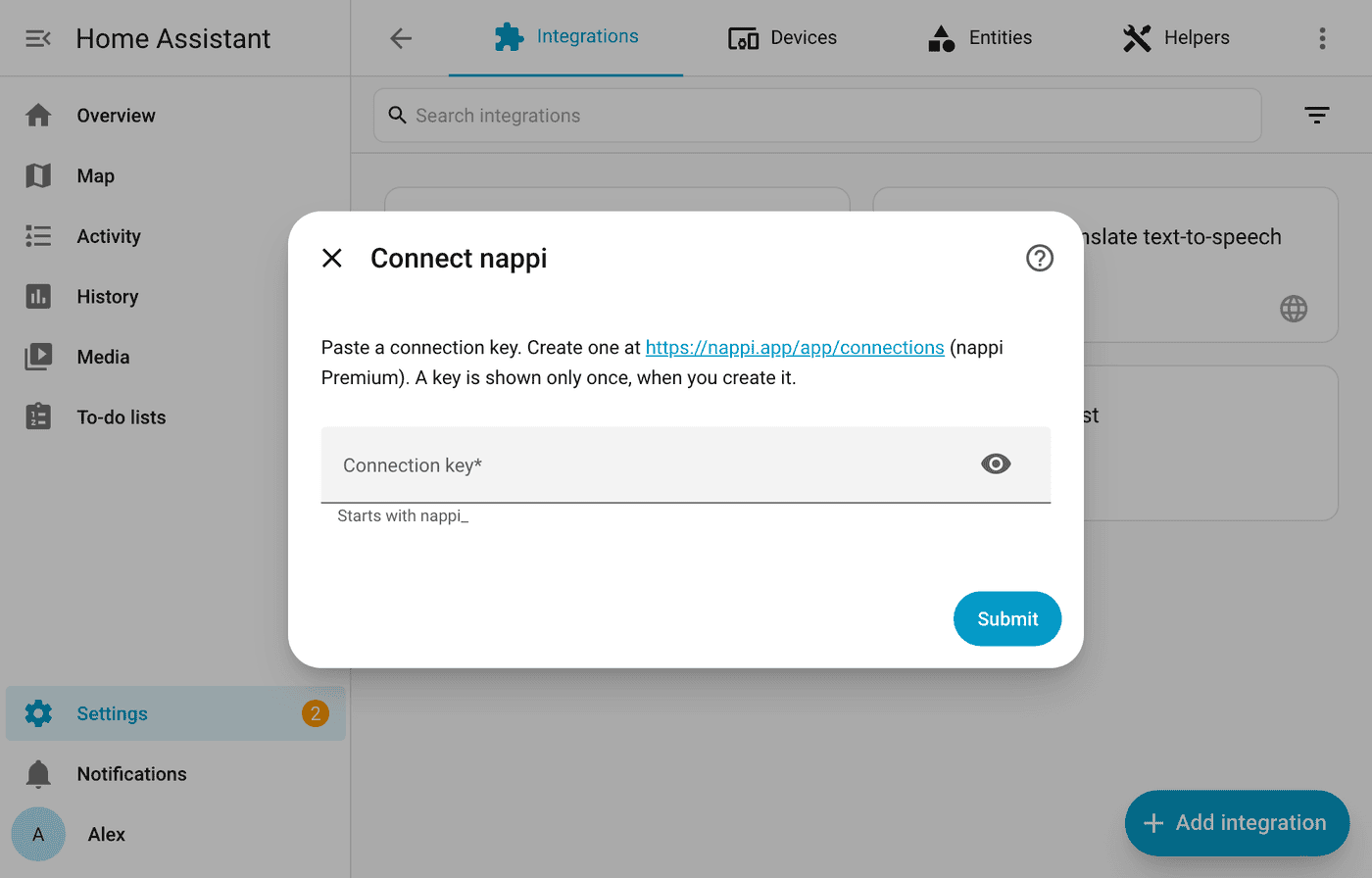
- Vai su Impostazioni → Dispositivi e servizi, fai clic su Aggiungi integrazione e cerca nappi. Oppure fai clic su Aggiungi nappi a Home Assistant.
- Incolla la tua chiave di connessione e fai clic su Invia.
- Se hai più di un bebè, scegline uno. Gemelli o fratelli hanno ciascuno il proprio dispositivo: aggiungi di nuovo l'integrazione con la stessa chiave e scegli il bebè successivo.
Fatto. Compare un nuovo dispositivo con il nome del tuo bebè.
Cosa aggiunge l'integrazione?
Apri il dispositivo e trovi i pulsanti Registra pannolino con pipì, Registra pannolino con cacca, Registra pannolino misto e Registra biberon. Il pulsante del biberon registra la quantità e il contenuto che scegli nella stessa pagina del dispositivo, in millilitri o in once.
Gli interruttori Timer del sonno, Timer dell'allattamento e Timer del tiralatte si accendono ogni volta che quel timer è in corso, ovunque sia partito: l'app, un orologio, Alexa o Home Assistant stesso. Se ne spegni uno, il timer si ferma e salva la registrazione, esattamente come sul telefono.
I sensori mostrano l'ultimo sonno, allattamento, biberon, pannolino e tiralatte. Alcuni altri (vasino, solidi, attività, crescita e medicine) sono disattivati di default, e puoi attivarli dalla pagina del dispositivo.
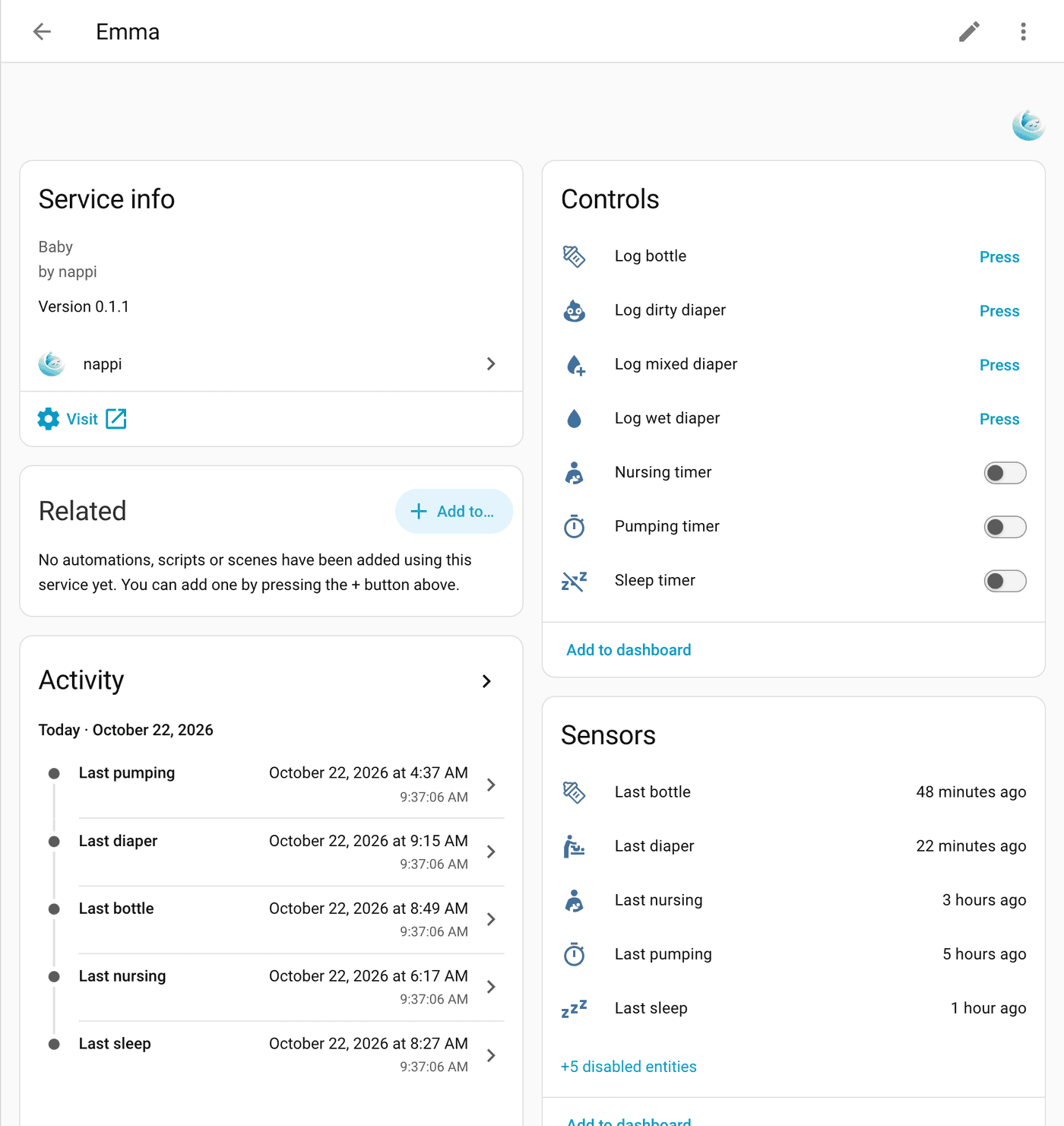
Tutto quello che registri da Home Assistant compare nell'app nappi per tutta la famiglia in pochi secondi. Quello che viene registrato nell'app arriva a Home Assistant entro un minuto.
Quattro automazioni che vale la pena configurare
Un pulsante vicino al fasciatoio. Va bene qualsiasi pulsante Zigbee o Wi-Fi compatibile con Home Assistant. In Impostazioni → Automazioni e scenari, creane una che dica quando il pulsante viene premuto, premi Registra pannolino con pipì. Se il tuo pulsante lo supporta, associa la doppia pressione alla cacca e la pressione lunga al misto.
Luci che si abbassano all'ora del pisolino. Quando Timer del sonno si accende, abbassa le luci della cameretta al 10%. Aggiungi una seconda automazione che le riporti su quando il timer si spegne.
"Quando ha mangiato l'ultima volta?" su uno schermo in cucina. Metti il sensore Ultimo biberon o Ultimo allattamento in una dashboard. Home Assistant lo mostra come "2 ore fa" e lo tiene aggiornato.
"Ok Google, accendi il pisolino." Con Home Assistant Cloud, apri Impostazioni → Assistenti vocali, esponi l'interruttore Timer del sonno a Google Assistant o ad Alexa e rinominalo con qualcosa di facile da dire. Se ti interessa solo Alexa, la skill Alexa di nappi lo fa senza Home Assistant. La nostra pagina sulla casa smart elenca tutte le opzioni.
Se qualcosa smette di funzionare
Se Home Assistant ti chiede di ricollegarti, la chiave è scaduta, è stata scollegata oppure il suo proprietario è uscito dalla famiglia in nappi. Crea una nuova chiave come al Passo 1 e incollala.
Un avviso di riparazione che dice che Premium è terminato sparisce da solo: rinnova Premium nell'app nappi e l'integrazione si ricollega entro un minuto.
Se la pressione di un pulsante non è comparsa, controlla l'app nappi prima di premere di nuovo. Una pressione che perde la connessione viene ritentata una volta, e non viene mai registrata due volte.
Tutte le chiavi di connessione sono elencate nell'app nappi in Opzioni → Collegamenti → Casa smart, dove puoi scollegarne qualsiasi.
Domande frequenti
Devo saper programmare?
No. Ogni passo qui sopra è fare clic e incollare. Se sei curioso, il riferimento dell'API mostra ogni richiesta che fa l'integrazione.
Funziona con Google Home senza Home Assistant?
No. Google Home funziona tramite Home Assistant, con Home Assistant Cloud o con la configurazione di Google.
Anche il mio partner può usarlo?
Sì. Tutto quello che registri da Home Assistant finisce nella famiglia che condividete su nappi, quindi il tuo partner lo vede subito nella sua app. E ognuno di voi può creare la propria chiave.
Cosa può fare una chiave di connessione?
Può registrare voci, gestire i timer e leggere le ultime registrazioni della tua famiglia, le stesse cose che puoi fare nell'app. Non può modificare il tuo account né vedere la tua password. Tienila riservata, e scollegala dall'app se dovesse finire in mani sbagliate.